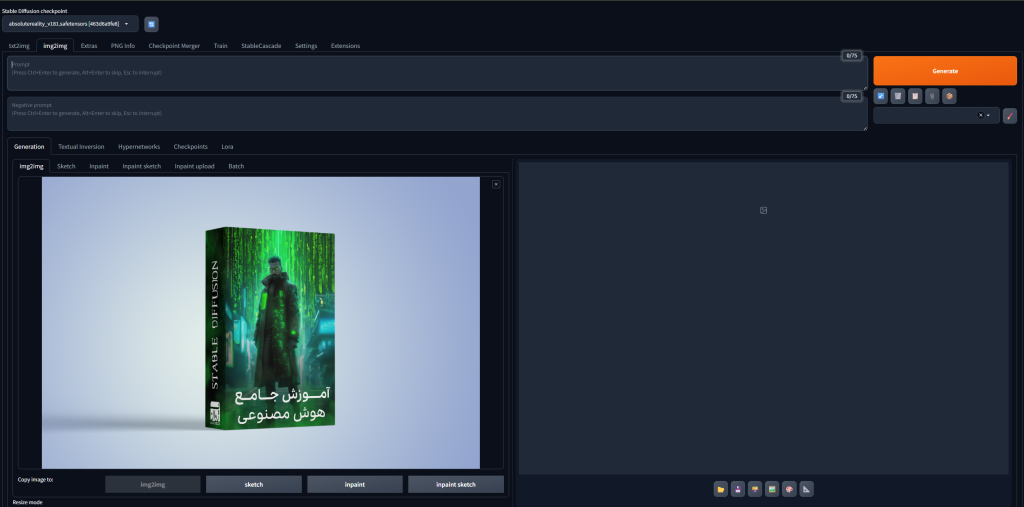
راهنمای کامل، اجرایی و مرحلهبهمرحله (2026)
اگر میخواهید Stable Diffusion را روی سیستم شخصی خودتان نصب کنید و بدون وابستگی به سایتهای آنلاین کار کنید، این راهنما دقیقاً برای شما نوشته شده.
نه حرف اضافه دارد، نه مسیر مبهم.
قدمبهقدم جلو میرویم تا نصب کامل انجام شود.
در این مقاله:
- پیشنیازها را نصب میکنیم
- نسخه رسمی را دانلود میکنیم
- مدل را اضافه میکنیم
- اجرا را تست میکنیم
- خطاهای رایج را حل میکنیم
مرحله اول: نصب Python
نسخه پیشنهادی سازگار با Stable Diffusion:
Python 3.10.6
دانلود رسمی:
https://www.python.org/downloads/release/python-3106/
هنگام نصب حتماً این دو نکته را رعایت کنید:
✔ گزینه Add Python to PATH را فعال کنید
✔ روی Install Now کلیک کنید
بعد از نصب، یک CMD باز کنید و این دستور را بزنید:
python --version
اگر عدد 3.10.x نمایش داده شد، یعنی همه چیز درست است.
اگر نسخه دیگری نشان داده شد، بهتر است نسخههای دیگر را حذف و 3.10.6 را نصب کنید تا بعداً به مشکل نخورید.
مرحله دوم: نصب Git
برای دانلود نسخه اصلی Stable Diffusion به Git نیاز داریم.
دانلود رسمی Git برای ویندوز:
https://git-scm.com/download/win
نصب را با تنظیمات پیشفرض انجام دهید. نیاز به تغییر خاصی نیست.
برای تست نصب، در CMD بنویسید:
git --version
اگر شماره نسخه نمایش داده شد، آماده مرحله بعد هستیم.
مرحله سوم: دانلود Stable Diffusion WebUI
نسخه رسمی و پایدار که اکثر کاربران استفاده میکنند:
Automatic1111
لینک گیتهاب:
https://github.com/AUTOMATIC1111/stable-diffusion-webui
حالا این کارها را انجام دهید:
- داخل درایو C یا D یک پوشه بسازید. مثلاً:
D:\stable-diffusion
- وارد همان پوشه شوید.
- راست کلیک کنید و گزینه Git Bash Here را بزنید.
- این دستور را وارد کنید:
git clone https://github.com/AUTOMATIC1111/stable-diffusion-webui.git
چند دقیقه صبر کنید تا دانلود کامل شود.
بعد از اتمام، یک پوشه به نام stable-diffusion-webui ساخته میشود.
مرحله چهارم: دانلود مدل (Checkpoint)
بدون مدل، Stable Diffusion اجرا نمیشود.
شما میتوانید یکی از این مدلها را دانلود کنید:
مدل رسمی SD 1.5:
https://huggingface.co/runwayml/stable-diffusion-v1-5
یا
مدل SDXL:
https://huggingface.co/stabilityai/stable-diffusion-xl-base-1.0
بعد از دانلود فایل با پسوند .safetensors آن را در این مسیر قرار دهید:
stable-diffusion-webui\models\Stable-diffusion
اگر فایل در این پوشه نباشد، برنامه مدل را شناسایی نمیکند.
مرحله پنجم: اجرای Stable Diffusion
وارد پوشه:
stable-diffusion-webui
روی فایل زیر دوبار کلیک کنید:
webui-user.bat
بار اول که اجرا میکنید:
- کتابخانهها نصب میشوند
- Torch نصب میشود
- ممکن است چند دقیقه طول بکشد
صبر داشته باشید و پنجره را نبندید.
در پایان، آدرسی شبیه این نمایش داده میشود:
http://127.0.0.1:7860
آن را در مرورگر باز کنید.
اگر صفحه WebUI باز شد، نصب با موفقیت انجام شده است.
خطاهای رایج و راهحلها
خطای Torch یا CUDA
اگر کارت گرافیک NVIDIA دارید و خطا مربوط به CUDA است، درایور کارت گرافیک را از سایت رسمی بهروزرسانی کنید:
خطای ناسازگاری Python
اگر نسخه اشتباه نصب کردهاید، نسخه 3.10.6 را نصب کنید و مطمئن شوید در PATH قرار گرفته است.
بسته شدن ناگهانی webui-user.bat
گاهی خطا ظاهر میشود ولی پنجره سریع بسته میشود.
برای دیدن خطا:
- CMD را دستی باز کنید
- وارد پوشه
stable-diffusion-webuiشوید - این دستور را اجرا کنید:
webui-user.bat
این بار پیام خطا را خواهید دید و راحتتر میتوانید مشکل را حل کنید.
اگر کارت گرافیک ندارم چه؟
امکان اجرا وجود دارد، اما کند خواهد بود.
داشتن GPU قدرتمند کمک میکند، ولی برای شروع یادگیری ضروری نیست.
خیلیها با سیستم متوسط شروع میکنند و بعداً ارتقا میدهند.
مهمتر از سختافزار، این است که بدانید چه تنظیمی چه نتیجهای میدهد.
بعد از نصب چه کنیم؟
الان فقط نرمافزار را نصب کردهاید.
مرحله مهمتر تازه شروع میشود:
- یادگیری پرامپتنویسی حرفهای
- شناخت مدلهای مختلف
- کار با تنظیمات پیشرفته
- استفاده از ControlNet
- کار با ComfyUI
- گرفتن خروجی قابل ارائه و تجاری
واقعیت این است که خیلیها بعد از نصب متوقف میشوند.
چون مسیر مشخصی برای ادامه ندارند و بین آموزشهای پراکنده گم میشوند.
اگر ترجیح میدهید Stable Diffusion و ComfyUI را بهصورت ساختارمند، پروژهمحور و بدون آزمون و خطای طولانی یاد بگیرید، میتوانید توضیحات کامل دوره جامع Stable Diffusion و ComfyUI را در صفحه دوره ببینید.
نصب فقط قدم اول است.
مسیر حرفهای شدن از اینجا شروع میشود.

نظرات و پرسشوپاسخ
0